


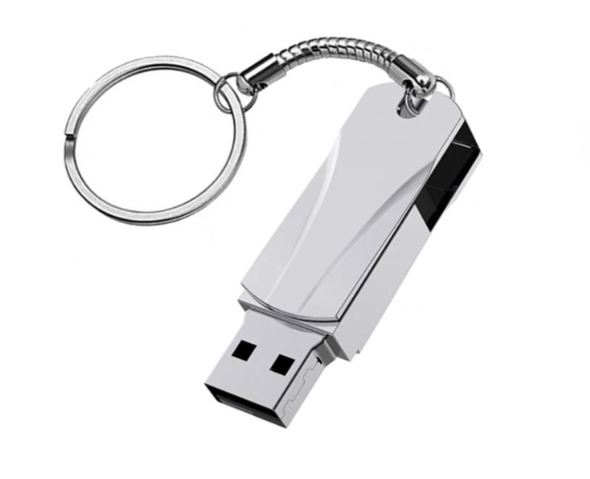
要在移动硬盘上安装操作系统(以Windows为例),你需要遵循以下步骤。请注意,此过程可能因具体的硬件和软件版本有所不同,但基本流程大体一致:
准备工作
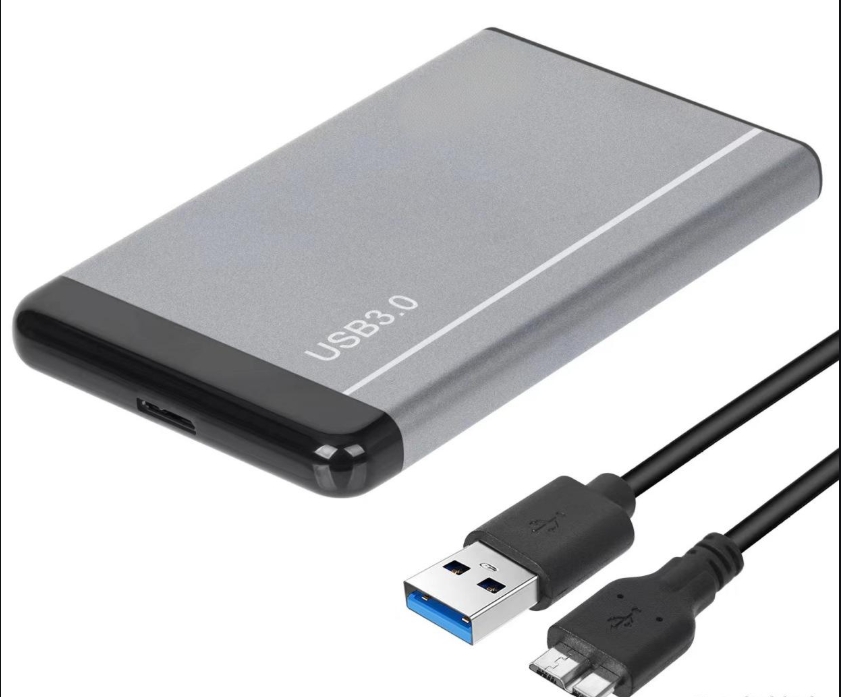
一个足够大的移动硬盘:确保你的移动硬盘有足够的空间来容纳你想要安装的操作系统,以及未来可能需要的额外存储空间。
一台可运行的电脑:用于创建启动介质。
操作系统镜像文件:可以从官方渠道下载对应操作系统的ISO镜像文件。
刻录软件或工具:例如祖帮系统安装工具(对于Windows)或其他类似的工具。
安装步骤
一、使用祖帮系统安装工具创建可启动的USB驱动器(以Windows为例)
下载并安装祖帮系统安装工具:从祖帮系统安装工具官网下载最新版本的Rufus。
连接移动硬盘:将你的移动硬盘连接到电脑,并确保被正确识别。
打开Rufus:选择你的移动硬盘作为目标设备。
加载ISO镜像:点击“选择”按钮找到并加载你之前下载的操作系统ISO镜像文件。
设置分区方案和文件系统:通常情况下,如果你打算在大多数现代计算机上使用,选择GPT分区方案与NTFS文件系统会是一个不错的选择。
开始制作启动盘:确认所有设置后,点击“开始”按钮。Rufus将会格式化你的移动硬盘,并将操作系统文件复制过去。这个过程可能会花费一些时间,请耐心等待。
二、从移动硬盘启动并安装操作系统
调整BIOS/UEFI启动顺序:将电脑设置为首先从USB设备(即你的移动硬盘)启动。这通常涉及到重启电脑并在启动时按下特定键(如F2, F12, Delete等)进入BIOS/UEFI设置界面进行修改。
启动并安装:保存BIOS/UEFI设置后重新启动电脑。如果一切正常,你应该能看到从移动硬盘启动的选项,并开始安装过程。按照屏幕上的指示完成操作系统的安装。
注意事项
在执行上述步骤前,请备份移动硬盘上的所有重要数据,因为整个过程会格式化硬盘,导致原有数据丢失。
不同品牌或型号的电脑进入BIOS/UEFI的方式可能略有不同,请参照相应手册。
如果计划在多台不同的电脑上使用该移动硬盘安装操作系统,请考虑兼容性问题,尤其是关于驱动程序的部分。
发布时间
2025-08-29
 109
109
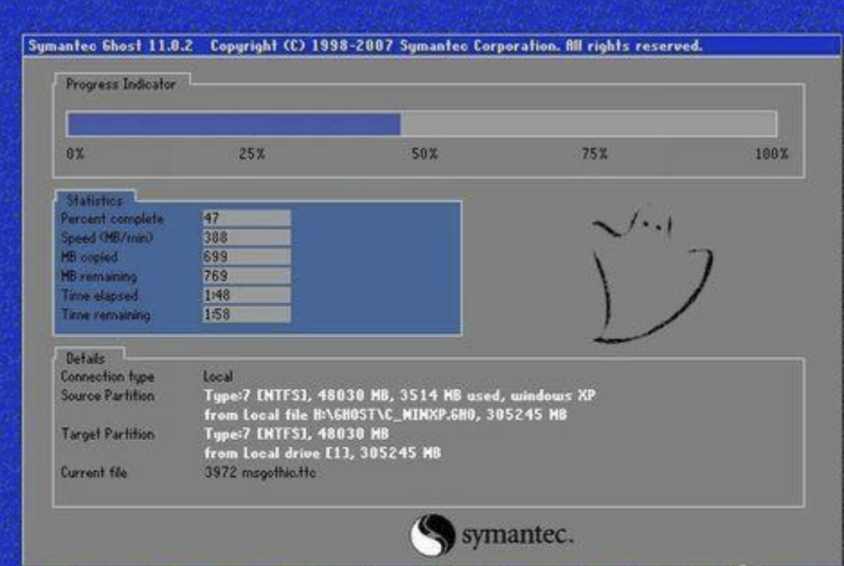
祖帮系统安装工具可以安装Ghost镜像吗
祖帮装机工具 是一款专注于系统安装与维护...
 桂公网安备45122402000106号