

祖帮装机工具介绍

祖帮装机是一款专为新手和专业用户设计的系统安装工具,由东兰祖帮工作室研发。工具主打"简单易用"和"灵活高效"两大特点,即使是电脑小白也能轻松完成系统安装。

核心优势在于支持U盘和移动硬盘双启动模式,不依赖计算机内置硬盘,无论是系统维护、重装还是携带个人系统环境,都能满足需求。

所有提供的系统镜像均为纯净版,不含任何捆绑软件和广告插件,确保用户使用安全稳定的操作系统环境。
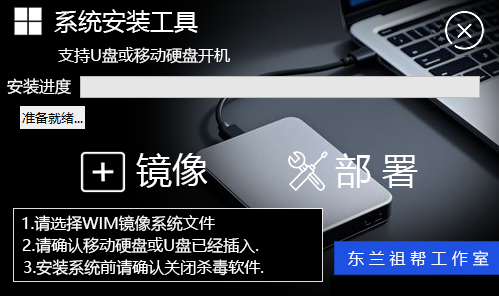
祖帮装机工具界面展示

工具支持Windows 7、Windows 10、Windows 11等主流操作系统,采用WIM镜像格式进行部署,具有压缩率高、安装速度快的特点。

内置的PE启动环境不仅能用于系统安装,还集成了磁盘分区、数据恢复、密码破解等实用工具,满足各种应急维护需求。

针对不同用户群体,工具提供了"新手向导"和"高级模式"两种操作界面,兼顾易用性和专业性。
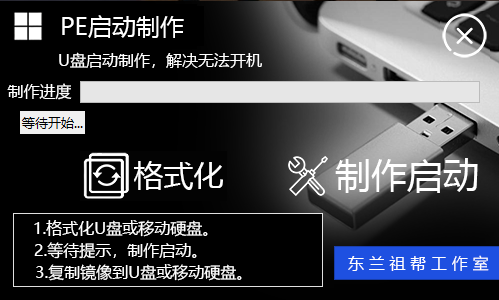
祖帮PE启动环境展示

常见问题解答

为什么安装前需要关闭杀毒软件?
部分杀毒软件可能会将系统安装程序误判为风险程序,导致安装过程被中断或关键文件被隔离。关闭杀毒软件可以避免此类问题,确保系统安装程序正常运行。安装完成后可重新开启杀毒软件进行全盘扫描。
移动硬盘安装系统后可以在其他电脑使用吗?
可以。祖帮装机工具支持
如何制作启动U盘?
下载祖帮“PE启动制作”工具后,运行程序并USB插入空白U盘(建议容量8GB以上),按照提示一步一步操作即可完成启动U盘制作。制作过程会格式化U盘,请提前备份数据。
制作启动U盘需要多大容量?
建议使用16GB及以上容量的U盘。由于系统镜像文件通常在4-16GB左右,加上PE环境文件,20GB容量可以满足基本需求。如果需要同时存放多个系统镜像,建议选择128GB或更大容量的U盘。
我该用“系统安装工具”还是使用“PE启动制作”?
一般使用“系统安装工具”就够用了,而“PE启动制作”在特殊情况下才用得到。前提只能在USB安装系统,安装好后可以放回机箱使用或USB移动硬盘开机使用。
支持GPT分区和UEFI启动吗?
不支持GPT分区。祖帮装机工具兼容传统BIOS和UEFI两种启动模式,只支持MBR磁盘分区格式,可根据电脑硬件情况自动选择合适的安装方式,也支持用户手动指定分区格式和启动模式。
怎么用“系统安装工具”装系统?
下载祖帮“系统安装工具”工具后,运行程序并USB插入空白移动硬盘(建议容量20GB以上),按照提示一步一步操作即可完成系统安装。制作过程会格式化移动硬盘,请提前备份数据。